Comment faire un CV sur Google Docs ?
Faire un CV sur Google Docs séduit par sa simplicité et sa gratuité. Mais cet outil permet-il vraiment de créer un CV professionnel ? On fait le point sur ses atouts et ses limites.

Google Docs fait partie des outils les plus utilisés pour créer un CV en ligne. Facile d’accès, gratuit et intuitif, il permet de rédiger un curriculum vitae sans installer de logiciel spécifique. Mais derrière cette simplicité se cachent aussi certaines contraintes, notamment en matière de mise en page et d’optimisation pour les recruteurs.
Alors, Google Docs est-il suffisant pour créer un CV efficace ? Et surtout, comment l’utiliser correctement pour maximiser vos chances de décrocher un entretien ?
Dans cet article, vous allez découvrir :
- Les points faibles de Google Docs pour créer un CV (et ses quelques avantages)
- Une alternative pour créer un CV plus professionnel
- Comment faire un CV sur Google Docs étape par étape
Créer un CV sur Google Docs : une solution accessible
Développé par Google, Google Docs permet de créer un CV facilement, sans installation ni compétences techniques particulières. Gratuit et accessible depuis n’importe quel appareil, il se prend en main en quelques minutes. Un bon point pour démarrer… Mais dès qu’il s’agit d’aller plus loin, certaines faiblesses apparaissent.
Les inconvénients à créer un CV sur Google Docs
Quand vous commencez à structurer votre contenu et à travailler la mise en page, Google Docs montre vite ses limites, en particulier si vous visez un rendu vraiment pro.
Les inconvénients
- Mise en page manuelle et chronophage: Ajustements constants, risque de déséquilibre du CV
- Design limité et peu différenciant: Modèles similaires, manque de personnalisation
- Mauvaise compatibilité ATS: Colonnes et tableaux mal interprétés
- Aucune aide sur le contenu: Pas de conseils ni de structure guidée
- Erreurs possibles à l’export PDF: Décalages, sauts de ligne, mise en page instable
Une alternative pour créer un CV professionnel ?
Ces limites peuvent vite devenir un frein, surtout si vous cherchez à gagner du temps ou à obtenir un rendu plus professionnel.
Des outils spécialisés comme CVwizard permettent de contourner ces difficultés. La mise en page est automatisée, les rubriques sont déjà structurées et vous bénéficiez d’un accompagnement pour rédiger votre contenu de manière claire et efficace.
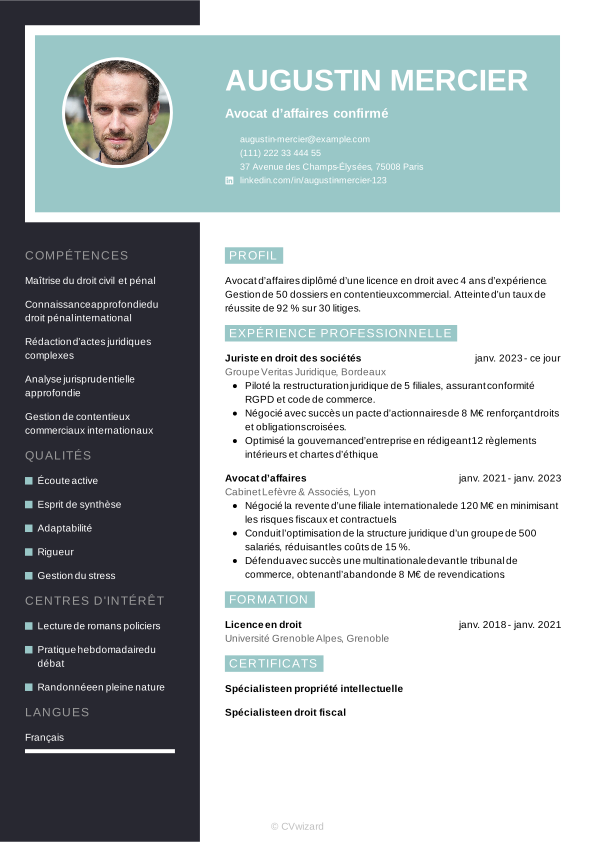
Vous pouvez ainsi vous concentrer sur l’essentiel : valoriser votre parcours, sans vous perdre dans les aspects techniques, et créer votre CV en ligne plus facilement. Voici quelques modèles de CV professionnels:
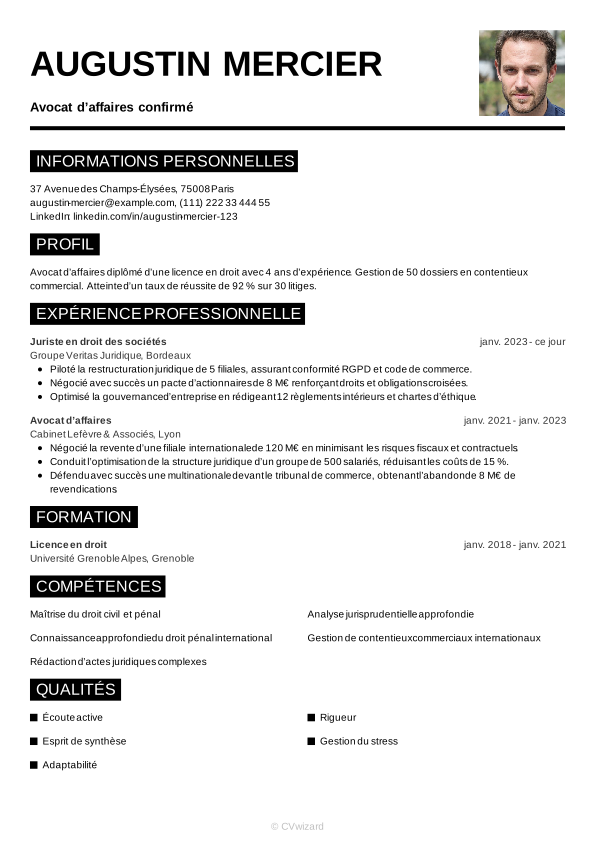
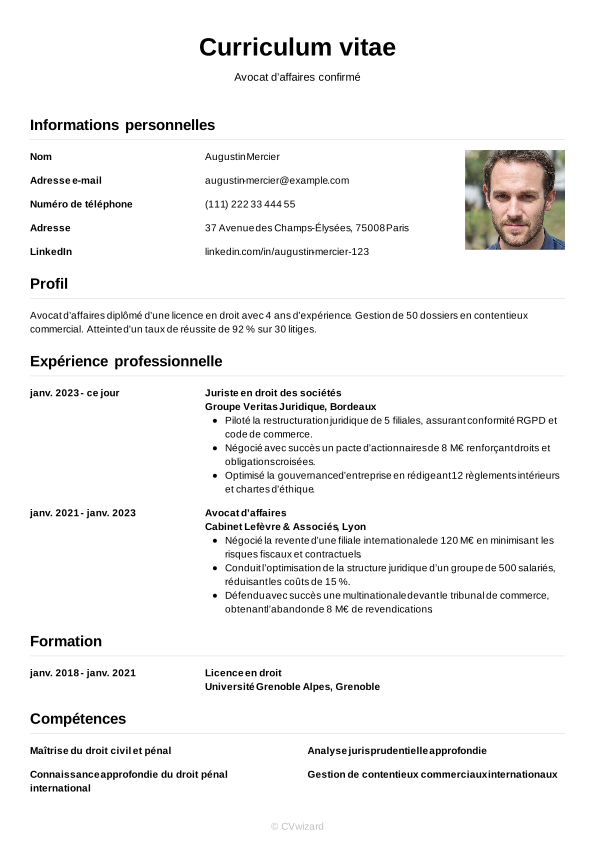
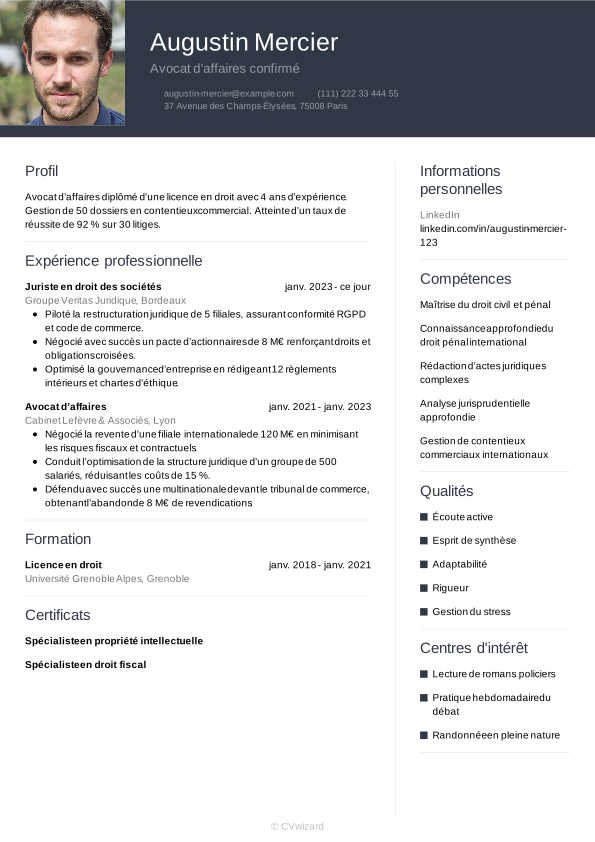
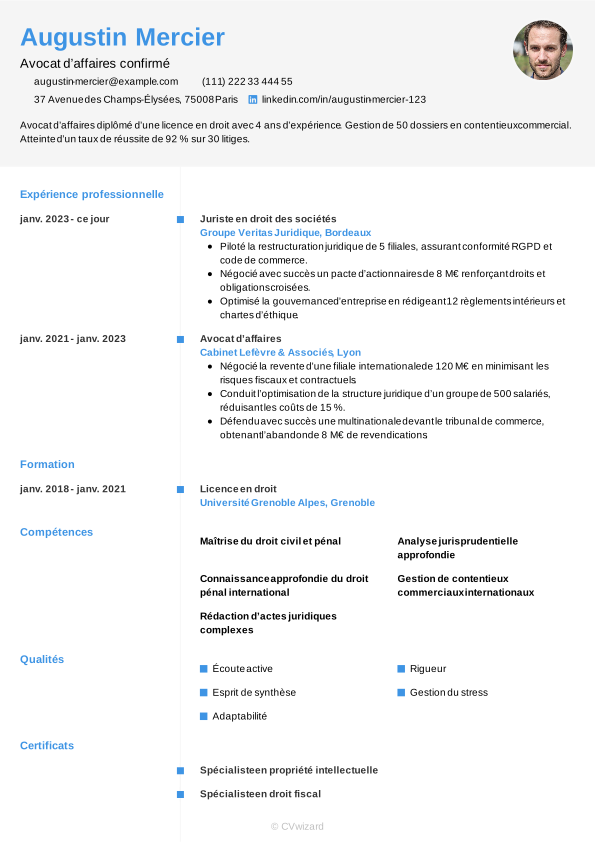
Créer un CV efficace ne s’improvise pas. Pour approfondir le sujet, retrouvez tous nos conseils dans nos articles.
Quels contenus et formats inclure dans le CV sur Google Docs ?
Une fois votre CV créé sur Google Docs, reste une question essentielle : que faut-il y mettre, et comment bien le structurer ?
Les rubriques essentielles
Les grandes rubriques sont déjà posées, encore faut-il savoir quoi y mettre concrètement.
- Expérience professionnelle: valorisez des missions précises, accompagnées si possible de résultats ou d’exemples concrets.
- Formation: mettez en avant les diplômes les plus récents et pertinents
- Compétences: regroupez-les par catégories (techniques, langues, outils) pour faciliter la lecture
Les rubriques facultatives
C’est ici que vous pouvez affiner votre positionnement.
Une accroche ou un profil en haut du CV permet par exemple de résumer votre profil en quelques lignes. Les langues, certifications ou projets peuvent aussi valoriser votre candidature, à condition d’apporter une vraie information et de ne pas surcharger le curriculum.
Chargé de marketing digital avec 4 ans d’expérience, spécialisé en acquisition et gestion de campagnes. Habitué à analyser les performances et à optimiser les résultats, avec un fort intérêt pour les environnements data-driven.
Police et mise en forme : les bases
Sur Google Docs, la mise en forme repose entièrement sur vous, ce qui demande une attention particulière. L’objectif reste le même : aller à l’essentiel.
Pour améliorer la lisibilité de votre CV :
- Choisissez une police simple (Arial, Calibri, Times New Roman)
- Utilisez une taille lisible (10 à 12 points)
- Structurez clairement vos sections avec des titres visibles
- Aérez le contenu pour faciliter la lecture
- Une page suffit dans la majorité des cas, deux pages maximum si votre expérience le justifie.
Comment créer un CV dans Google Docs, pas à pas
Créer un CV sur Google Docs est assez simple, à condition de suivre quelques étapes clés pour éviter les erreurs de mise en page.
1. Créer un nouveau document ou choisir un modèle | Connectez-vous à Google Docs et ouvrez un document vierge, ou sélectionnez un modèle de CV dans la galerie proposée. |
2. Renommer le fichier | Donnez un nom clair à votre document dès le départ, par exemple : CV_Nom_Poste. Cela vous évitera de le modifier au moment de l’export. |
3. Ajouter les rubriques essentielles | Structurez votre CV avec les sections de base – informations personnelles, expérience professionnelle, formation, compétences. Vous pouvez ensuite ajouter des rubriques complémentaires selon votre profil. |
4. Rédiger le contenu de manière concise | Allez à l’essentiel en utilisant des phrases courtes et des verbes d’action. L’objectif ? Rendre votre CV facile à lire et rapide à parcourir. |
5. Mettre en page manuellement | Ajustez les titres, les espacements, les alignements et la typographie pour rendre le document lisible. Pensez à aérer le contenu pour améliorer le confort de lecture. |
6. Relire et exporter en PDF | Avant d’envoyer votre CV, relisez-le avec attention afin de corriger les fautes et vérifier la mise en page. Téléchargez ensuite le fichier au format PDF pour garantir un affichage stable. |
Checklist finale: Les règles d’or pour rédiger son CV sur Google Docs
Créer un CV sur Google Docs ne s’improvise pas. Certains réflexes permettent d’éviter les pièges les plus fréquents.
La structure est claire, avec des rubriques bien définies et hiérarchisées | |
Les phrases sont courtes, avec des verbes d’action et des résultats concret | |
La mise en page est soignée (alignements, espacements, cohérence visuelle) | |
Le design reste simple et facile à lire | |
Le CV a été relu et ne contient aucune faute | |
Le fichier est exporté en PDF pour garantir un bon affichage |
Notre conseil pour créer un CV efficace avec Google Docs
Google Docs peut convenir si vous avez besoin de créer un CV simple, en peu de temps, sans exigences particulières en termes de design ou de mise en page.
Mais dès que vous souhaitez aller plus loin – structurer votre contenu, optimiser la lisibilité ou maximiser vos chances face aux outils de tri automatisé –, des limites se font ressentir. Dans ce cas, mieux vaut se tourner vers un outil dédié, conçu pour répondre aux attentes des recruteurs et faciliter la création d’un bon CV.
Vous pouvez notamment concevoir votre CV en ligne facilement à partir de nos exemples de CV personnalisables, pensés pour s’adapter à votre profil et au poste visé.
Pour compléter votre candidature, vous pouvez aussi rédiger votre lettre de motivation en ligne, consulter nos modèles de lettres ou vous inspirer d’exemples concrets.

Impressionnez avec votre CV
Créez et téléchargez un CV professionnel rapidement et facilement.