Hoe maak je een cv in Word?
In een arbeidsmarkt waar indrukken binnen seconden worden gevormd, telt een strakke, professionele lay-out van je cv zwaarder dan je denkt. En die kun je prima in Word maken, mits je een paar slimme keuzes maakt.

Word is geen wondermiddel: het blinkt uit in eenvoud, maar hapert bij complexere cv-ontwerpen. Dit artikel weegt de voor- en nadelen af, helpt je te beslissen of het bij jouw situatie past en geeft concrete stappen om een cv te bouwen dat opvalt, zonder dat je vastloopt in technische frustraties.
In dit artikel lees je onder meer over:
- De voor- en nadelen van een cv in Word
- Waar op te letten wanneer je je cv in Word maakt
- Tips voor jouw cv in Word
Hoe maak je een cv in Word?
Wegen de voordelen voor jou op tegen de nadelen en wil je een cv met Word maken? Dat kan makkelijk door te kiezen uit een van de templates, wat een handig vertrekpunt is voor het maken van je cv. Het zorgt ervoor dat je niet met een leeg vel begint en je cv sneller gemaakt hebt.
Zo maak je een cv in word:
- Open Word
- Ga naar Bestand
- Druk op Nieuw
- type 'cv' in de zoekbalk
- Kies een cv-template dat je mooi vindt
Word templates: handige hulp bij het maken van je cv
Word-templates zijn handig als je niet zelf je cv wilt opmaken. In plaats van alles handmatig te moeten indelen, kun je kiezen uit bestaande templates met een basisstructuur en vormgeving. Word-templates werken niet altijd perfect, maar ze voorkomen wel veel gepuzzel. In Word staan verschillende templates die al als cv zijn ingericht. Vaak hebben ze een foto, een opvallende kop en een duidelijke indeling in kolommen.
Zie een template als een startpunt waaraan je kunt schaven. Pas de secties aan zodat ze passen bij jouw loopbaan, voeg blokken toe zoals “Projecten” of “Publicaties” als die relevant zijn voor jou, en verwijder onderdelen die niets toevoegen. Gebruik de template dus puur als vorm; jouw werkervaring is altijd leidend. Bedenk altijd goed of de stijl van een template past bij jouw functie, sector en persoonlijkheid. Een template is handig, maar jij bepaalt welke onderdelen werken voor jouw cv en welke je beter weglaat.
De voor- en nadelen van een cv in Word maken
Word is ideaal om sollicitatiebrieven te schrijven. Ga je een cv maken en weet je nog niet of Word daarvoor ook een handige manier is? Hieronder staan alle voor- en nadelen van een cv maken in Word op een rijtje.
Voordelen
- Laagdrempelig: de meeste mensen kennen Word. Dat maakt het makkelijk om je cv bij te werken.
- Gratis cv-templates: zo maak je binnen korte tijd een cv die er redelijk professioneel uitziet.
- Handigheidjes: de ingebouwde spellingscheck haalt taalfouten uit je cv.
- Gratis cv maken. Als je Word al hebt, maak je gratis een cv.
- PDF-export. Je exporteert je cv als PDF. Zo blijft je opmaak hetzelfde. Handig voor ATS-systemen en recruiters.
Nadelen
- Lastig aan te passen. Het ontwerp van je cv verspringt makkelijk als je kolommen en uitlijning verandert.
- Weinig mogelijkheden. Tekst verspringt snel en visueel kun je weinig veranderen, waardoor je cv niet snel opvalt.
- Moeite met tabellen en tekstvlakken. Bij het exporteren naar PDF kunnen elementen verschijnen, waardoor je cv minder mooi is dan je dacht.
- Lastig om op te vallen. Door beperkte vormgevingsopties oogt je cv snel te basic of wordt het technisch onbetrouwbaar, wat afbreuk doet aan je professionaliteit.
Andere tools om je cv te maken (makkelijker dan in Word!)
Er zijn veel tools waarmee je makkelijker een professioneel cv maakt dan in Word. Deze tools nemen het ontwerpwerk van je over, zodat jij je kunt focussen op de inhoud. Hier vind je een paar goede alternatieven voor het maken van je cv in Word.
Lees meer tips in onze uitgebreide cv-artikelen.
Tool | Wat is het? |
LinkedIn cv-export | Functie in LinkedIn om je profiel als cv te downloaden. Is een snel startpunt als je profiel al up-to-date is; handig om basisgegevens te verzamelen; goed als ruwe versie. |
Online cv-templates | Websites met kant-en-klare cv-sjablonen (invulbaar of downloadbaar). Een brede selectie van stijlen, waarvan sommige gericht zijn op specifieke sectoren, vaak met gratis basisopties. |
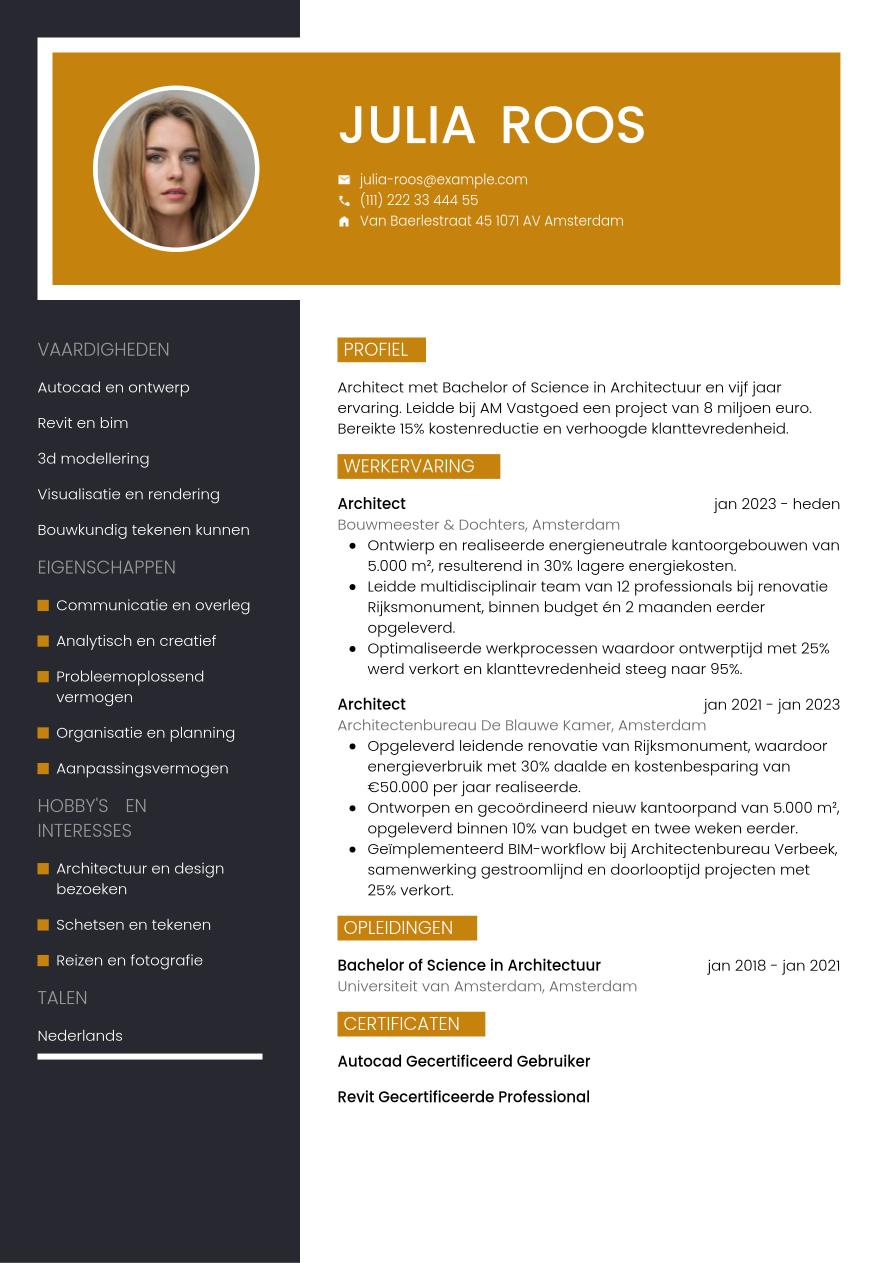
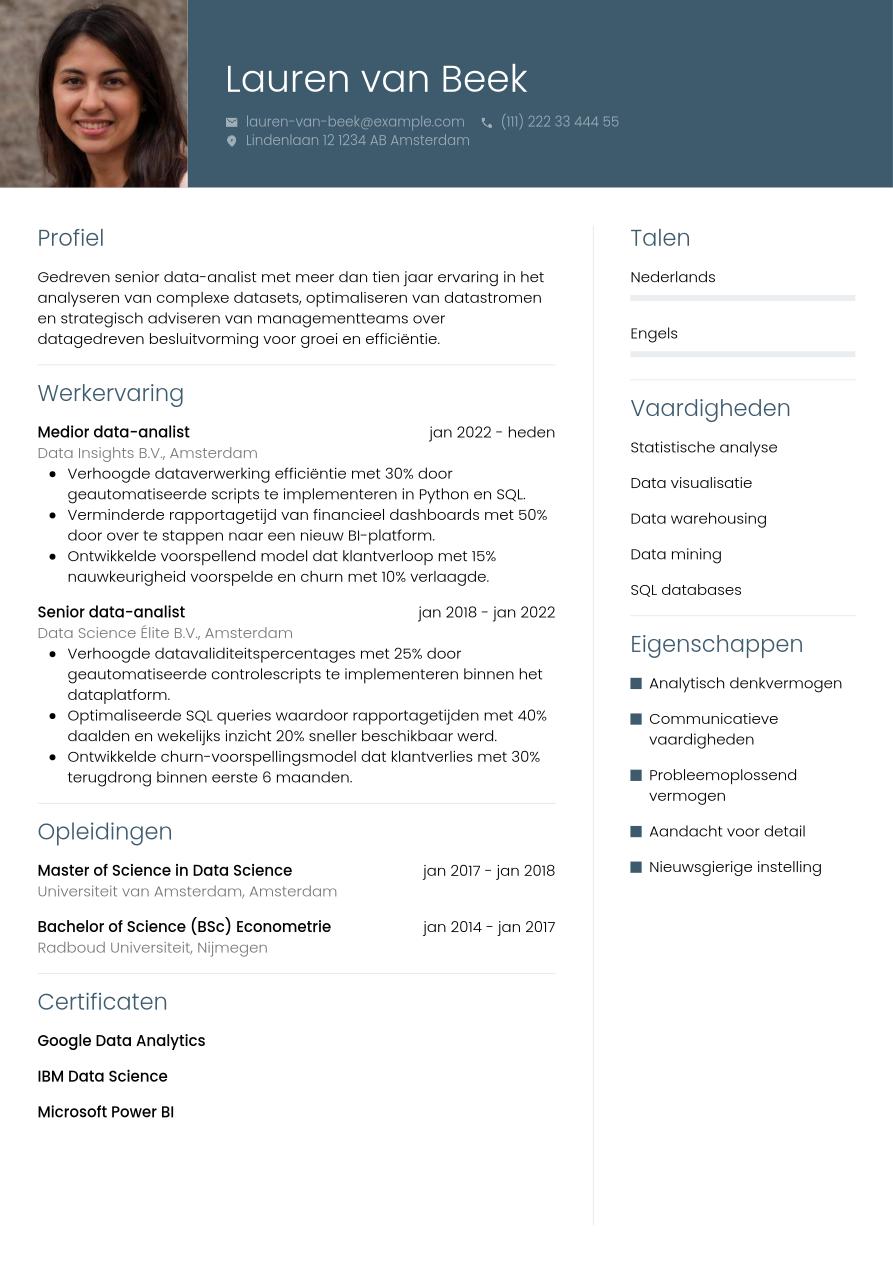
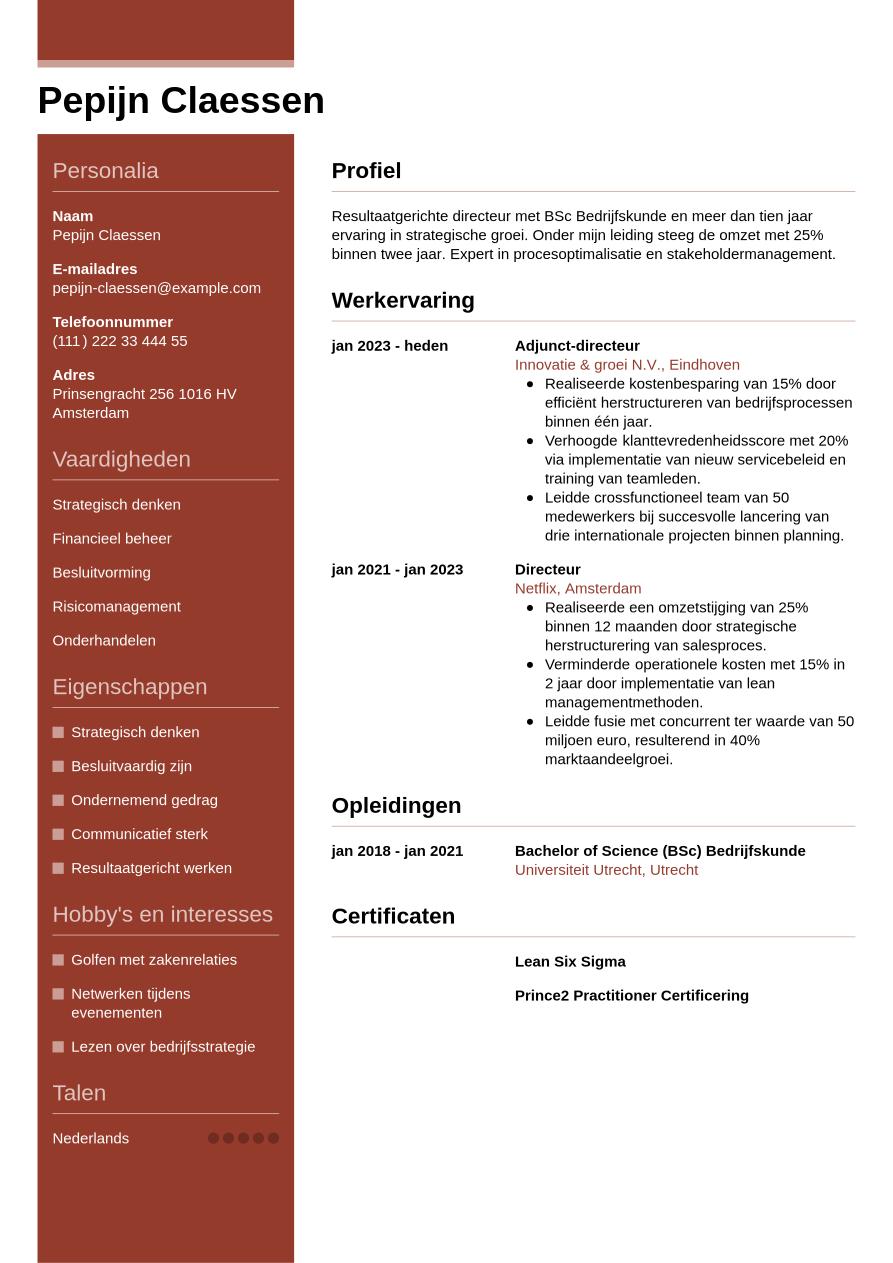
CVwizard | Online cv-tool met professionele cv-templates en allerlei cv-voorbeelden. De templates zijn strak, recruitervriendelijk en ATS-vriendelijk. Met de tool krijgt je cv automatisch een nette opmaak; je kunt het makkelijk per vacature aanpassen en direct exporteren naar pdf. Voor iedereen die snel een professioneel cv wil zonder gedoe met opmaak. |
Hieronder vind je enkele voorbeelden van CVwizard die je kunt gebruiken als startpunt voor een professioneel cv:
Een cv maken in Word: let op het volgende
Een cv maken in Word verloopt niet altijd soepel: zodra je één ding recht zet, springt er ergens anders weer iets uit de pas. Toch kun je met een beetje moeite ook in Word een cv maken dat professioneel overkomt en past bij de functie waarop je solliciteert. Drie dingen zijn daarbij essentieel: een helder overzicht met logische secties, een goed leesbaar lettertype en doordacht kleurgebruik.
- Overzicht en secties: zorg voor duidelijke en herkenbare koppen, werk met voldoende witruimte tussen de onderdelen en gebruik opsommingstekens voor taken en resultaten in plaats van lange alinea’s. Zet de belangrijkste informatie bovenaan je cv zodat die vrijwel gegarandeerd gelezen wordt.
- Lettertype: kies een rustig, veelgebruikt lettertype (zoals Calibri, Arial, Verdana, Garamond of Georgia) en gebruik niet meer dan twee varianten in één document. Houd in de basis een lettergrootte van ongeveer 10 tot 11 punten aan voor de tekst en 12 tot 14 punten voor kopjes, zodat je cv ook op een kleiner laptopscherm prettig leesbaar blijft. Gebruik vetgedrukte tekst altijd spaarzaam, bijvoorbeeld alleen voor functietitels en werkgever. Vermijd cursieve of onderstreepte stukken tekst.
- Kleurgebruik: kleur kan je cv net dat beetje persoonlijkheid geven, zolang je het subtiel doet. Beperk je idealiter tot één steunkleur naast zwart of donkergrijs en gebruik die kleur alleen voor elementen als koppen, lijntjes, icoontjes of bullets. Stem je kleurkeuze af op de functie en sector; bij een corporate finance-rol past een diepblauwe accentkleur beter dan feloranje, terwijl creatievere functies iets meer vrijheid toelaten.
Wanneer je je cv aanpast of bijwerkt, controleer in Word altijd of de tekst na de wijzigingen nog correct is uitgelijnd. Vooral bij gebruik van specifieke opmaak, paragrafen of tekstvakken kunnen elementen verschuiven na updates.
Een sollicitatiebrief schrijven in Word is heel gewoon; die heeft immers geen layout nodig. Al kun je wel een beentje voor hebben met een strakke brief, die aansluit op je cv, zoals uitgelegd in deze sollicitatiebriefartikelen. Of bekijk de brief-templates en ga direct aan de slag.
Voordat je je cv in Word verstuurt: de laatste tips voor het afronden
Of je nu met een Word-template werkt of alles zelf hebt opgebouwd: voor een recruiter ben je zo professioneel als het document dat je meestuurt. Neem even afstand, loop je cv nog één keer systematisch door en poets de laatste slordigheden weg. Hier zijn drie punten om na te lopen voordat je je cv verstuurt.
1. Doe een spellingcheck
Spelfouten halen snel de glans van je cv. Het lijkt misschien een klein detail, maar veel werkgevers zien het als een belangrijk signaal. Als je cv slordigheden bevat, vragen ze zich af hoe precies je werkt.
- Gebruik de spelling- en grammaticacontrole in Word, maar vertrouw niet alleen op deze hulpmiddelen.
- Lees je cv hardop na. Zo merk je kromme zinnen en dubbele woorden sneller op.
- Laat iemand met taalgevoel meelezen; een frisse blik ziet fouten waar jij overheen kijkt.
2. Verwerk je naam en functietitel in de bestandsnaam
Tijdens het maken van je cv vlieg je vaak van versie naar versie: “cv_nieuw.docx” wordt “cv_nieuw_definitief2.docx”, en dat oogt bij verzenden onprofessioneel. Recruiters downloaden dagelijks tientallen documenten en bladeren er later doorheen; een vage naam dwingt hen te gokken wie of wat erachter zit.
- Geef je cv een duidelijke en neutrale bestandsnaam, bijvoorbeeld: Voornaam-Achternaam-CV-Functietitel.docx.
- Stem je bestandsnaam af op de vacaturetekst. Solliciteer je op “Marketing Specialist”, gebruik dan die functietitel in de bestandsnaam.
- Vermijd spaties, vreemde afkortingen en versienummers. Die zijn alleen handig in je eigen mappen.
3. Sla je cv op als Word- én pdf-bestand
Een Word-cv kan er op een Mac, in een oudere Word-versie of in een e-mail anders uitzien dan op jouw eigen computer. Marges kunnen verschuiven, lettertypes veranderen of kolommen overlappen. Bewaar daarom altijd een .docx-bestand voor eigen aanpassingen, vooral bij vacatures met kleine verschillen in functie-eisen. Verstuur een pdf om de opmaak te garanderen. Controleer de pdf op een ander apparaat om te zien of pagina’s goed breken en tekst niet wegvalt bij het printen.
- Bewaar altijd een bewerkbare Word-versie (docx), zodat je je cv makkelijk kunt aanpassen.
- Maak daarnaast een pdf-versie om te versturen. Zo blijft de opmaak hetzelfde en verspringen regels of kolommen niet.
- Controleer de pdf: staan de pagina-einden logisch, is alles goed leesbaar en ontbreekt er niets?
Daarom CVwizard als eerste keuze!
Veel algemene tools helpen je niet echt van begin tot eind. Hoe orden je je ervaring, zorg je dat je cv logisch leest en kun je hem makkelijk aanpassen zonder gedoe met de opmaak? CVwizard laat de belangrijkste onderdelen van je cv opvallen, zoals je profiel, werkervaring, vaardigheden en extra’s. Alles wordt weergegeven in een professionele, consistente lay-out die aansluit bij je sollicitatie. Je hoeft niet te werken met marges of tabellen. Vul je gegevens in en de tool zorgt voor een vormgeving op professioneel niveau.
Met enkele klikken maak je varianten van hetzelfde cv en wissel je eenvoudig tussen templates en stijlen. Solliciteer je op verschillende functies? Dupliceer je cv en leg in elke versie andere accenten. In een arbeidsmarkt waar maatwerk en relevantie belangrijk zijn, is dit geen luxe maar een basisvoorwaarde voor een succesvolle sollicitatie.

Maak indruk met je CV
Eenvoudig en snel een professioneel CV opstellen en downloaden.